C盤空間告急?一文讀懂原因與高效解決方案
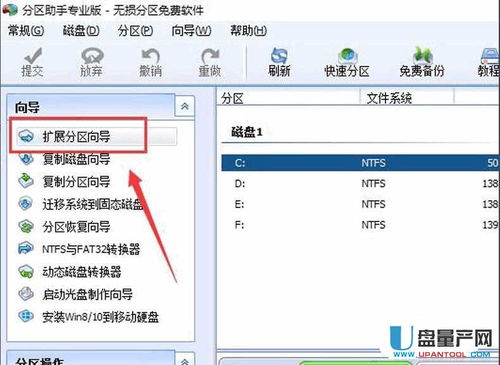
對于許多計算機用戶來說,C盤空間在不知不覺中日益減少,甚至亮起紅色警報,是一個常見且令人頭疼的問題。這不僅可能導致系統運行變慢、程序響應遲緩,嚴重時還會影響系統的正常更新與穩定。本文將系統性地分析C盤空間不斷縮小的主要原因,并提供一套行之有效、從簡到繁的解決方案,幫助您徹底告別存儲焦慮。
第一部分:追根溯源——C盤空間為何越來越小?
在動手清理之前,了解空間被“誰”占用至關重要。主要原因通常包括:
- 系統更新與還原點:Windows系統更新會下載并保留大量安裝文件,以便回滾。系統還原功能也會定期創建還原點,占用大量空間。
- 休眠與虛擬內存文件:系統休眠文件(hiberfil.sys)和頁面文件(pagefile.sys)通常體積龐大,默認位于C盤。
- 臨時文件堆積:系統和各種軟件運行時產生的臨時文件、緩存,如果未被自動清理,會日積月累。
- 軟件默認安裝與數據存儲:許多軟件默認安裝路徑在C盤的Program Files目錄,其運行時產生的日志、用戶數據(如聊天記錄、下載文件)也常默認保存在“我的文檔”、“桌面”等屬于C盤的目錄。
- “下載”文件夾未清理:瀏覽器等工具的默認下載目錄通常是C盤下的“Downloads”文件夾,容易堆積大型文件。
第二部分:實戰清理——逐步回收C盤空間
請按照以下步驟操作,大多數情況下可以安全、有效地釋放出可觀空間。
第一步:使用系統自帶工具進行基礎清理
- 磁盤清理工具:這是最安全的首選方法。
- 在C盤圖標上右鍵點擊,選擇“屬性”。
- 點擊“磁盤清理”,然后點擊“清理系統文件”。
- 仔細勾選“Windows更新清理”、“臨時文件”、“回收站”、“傳遞優化文件”等項目,然后點擊確定。特別注意:“以前的Windows安裝”選項如果存在,可以清理出巨大空間,但刪除后將無法回退到舊版本系統。
- 存儲感知功能(Win10/11):
- 進入“設置”>“系統”>“存儲”,開啟“存儲感知”。
- 可以配置其自動運行,定期清理臨時文件和回收站內容。
第二步:手動檢查與轉移用戶文件
- 轉移大型文件夾:檢查并清理或轉移以下位置中的大型文件:
C:\Users\[你的用戶名]\Downloads(下載文件夾)
C:\Users\[你的用戶名]\Desktop(桌面)
C:\Users\[你的用戶名]\Documents(我的文檔)
- 建議將個人文檔、下載目錄的默認位置更改到D盤等非系統盤。
- 清理軟件緩存:逐一檢查微信、QQ等通訊軟件,以及Chrome、Edge等瀏覽器的設置,清理聊天記錄、圖片視頻緩存,并將默認文件保存路徑修改到其他盤符。
第三步:管理系統功能與虛擬內存
- 調整系統還原:如果不需要此功能,可以關閉它以釋放空間。在“系統屬性”>“系統保護”中,選擇C盤,點擊“配置”,可選擇“禁用系統保護”或減少“最大使用量”。
- 轉移虛擬內存:
- 右鍵點擊“此電腦”>“屬性”>“高級系統設置”>“高級”>性能“設置”>“高級”>“更改”。
- 取消“自動管理所有驅動器的分頁文件大小”,選擇C盤,設置為“無分頁文件”,然后選擇D盤等空間充足的盤符,設置為“系統管理的大小”,最后重啟生效。
- 禁用休眠(如不需此功能):以管理員身份運行命令提示符,輸入
powercfg -h off并回車,可刪除巨大的hiberfil.sys文件。
第四步:軟件管理與專業工具輔助
- 卸載不常用軟件:通過“設置”>“應用”>“應用和功能”,卸載那些安裝已久且不再使用的軟件。注意區分系統核心應用。
- 重裝或遷移已安裝軟件:對于必須保留的大型軟件(如游戲、設計軟件),可以考慮卸載后重新安裝到D盤。部分軟件也支持直接移動安裝目錄。
- 使用專業清理工具:如TreeSize Free、SpaceSniffer等工具,可以直觀地以圖表形式展示C盤各個文件夾的大小,幫助精準定位“空間吞噬者”。使用第三方清理工具(如CCleaner)需謹慎,避免誤刪系統關鍵文件。
第三部分:長治久安——建立良好的使用習慣
- 分區規劃:新電腦或重裝系統時,為C盤預留足夠空間(建議SSD不少于120GB,最好200GB以上)。
- 安裝軟件時自定義路徑:養成習慣,將軟件安裝到“D:\Program Files”等非系統目錄。
- 定期維護:每月使用磁盤清理工具檢查一次,每季度深度檢查一次用戶文件夾和軟件緩存。
- 重要數據常備份:在清理前,確保個人重要文件已備份,避免誤操作帶來損失。
###
C盤空間減少是一個可管理的問題。通過系統性的清理和良好的使用習慣,完全可以保持系統盤的清爽與高效。建議從最簡單的“磁盤清理”開始,逐步進階到調整系統設置和遷移數據。如果上述操作后空間依然緊張,或許就該考慮為電腦升級一塊更大容量的固態硬盤(SSD)了,這將是提升體驗最根本的解決方案。
如若轉載,請注明出處:http://m.ip138.org.cn/product/48.html
更新時間:2026-03-17 06:51:54