Win7系統電腦鍵盤錯亂的原因分析與解決步驟
在使用Windows 7操作系統的電腦時,鍵盤出現錯亂(例如按鍵與輸出字符不符、部分按鍵失靈、自動重復輸入等)是一個常見問題。這通常由軟件設置、驅動問題或硬件故障引起。下面將詳細介紹幾種可能的原因及相應的解決方法,幫助您快速恢復鍵盤的正常使用。
一、常見原因
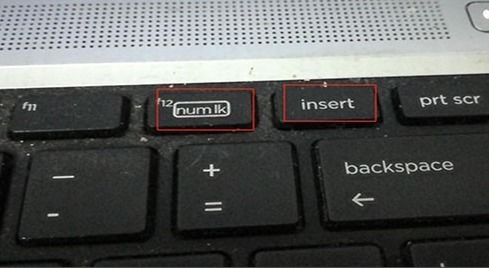
- 數字小鍵盤鎖定:誤觸Num Lock鍵可能導致部分字母鍵輸出數字。
- 輸入法或語言設置沖突:系統語言欄切換錯誤,或安裝了非常規輸入法。
- 鍵盤驅動異常:驅動程序損壞或與系統不兼容。
- 鍵盤硬件故障:按鍵卡住、進液或線路損壞。
- 系統設置問題:例如啟用了篩選鍵等輔助功能。
二、解決步驟(從簡單到復雜)
- 檢查基本設置
- 確認Num Lock狀態:嘗試按Num Lock鍵切換,觀察鍵盤指示燈變化。
- 切換輸入法:按Ctrl+Shift或Win+空格鍵檢查語言欄,確保選擇為常用輸入法(如中文-簡體)。
- 重啟計算機:臨時性軟件沖突可能通過重啟解決。
- 排查系統設置
- 關閉輔助功能:進入“控制面板”->“輕松訪問中心”->“使鍵盤更易于使用”,取消勾選“啟用篩選鍵”等選項。
- 檢查語言選項:在“控制面板”->“區域和語言”->“鍵盤和語言”中,確保默認輸入語言正確。
- 更新或重裝鍵盤驅動
- 打開“設備管理器”:右鍵點擊“計算機”->“管理”->“設備管理器”。
- 找到“鍵盤”選項,展開后右鍵點擊鍵盤設備,選擇“更新驅動程序軟件”或“卸載設備”(卸載后重啟系統,Windows會自動重新安裝驅動)。
- 檢測硬件問題
- 嘗試外接一個USB鍵盤:如果外接鍵盤正常,則原鍵盤可能硬件損壞,需清潔或更換。
- 檢查鍵盤連接:對于有線鍵盤,重新拔插USB接口;對于無線鍵盤,更換電池或重新配對接收器。
- 系統恢復與殺毒
- 運行病毒掃描:使用安全軟件全盤查殺,某些惡意軟件可能導致鍵盤異常。
- 系統還原:如果問題近期出現,可嘗試通過“控制面板”->“恢復”進行系統還原。
三、預防建議
- 定期更新系統補丁和驅動程序。
- 避免在電腦旁飲食,防止液體濺入鍵盤。
- 使用鍵盤保護膜減少灰塵積累。
如果以上方法均無效,可能是主板接口或系統文件損壞,建議聯系專業維修人員處理。大多數情況下,通過軟件調整或驅動更新即可解決Win7鍵盤錯亂問題。
如若轉載,請注明出處:http://m.ip138.org.cn/product/40.html
更新時間:2026-03-17 14:56:37